I'm not sure what I can do to support the participants fighting for their future.
The only I can do is distributing what happened in my home country.
Let other people know what our teenagers caring and facing.

[Eclipse]新建立的Android專案出現"R cannot be resolved to a variable"
這問題其實是很詭異的,因為同樣是今年,只是在SDK是使用r20以前的時候,都可以正常建立新專案(這時的Target SDK為2.3.3)。但今天把它更新到r22.0後,就出現了標題所列的問題。
找了很多網路資料,不管是Clean後又Build,還是專案重建,都一樣的結果。
後記:
結果打完這篇之後,建出來的專案又不正常了。
之後又找了其他參考,有人指出是需要Android SDK Build-tools。所以在更新這個tools之後,r就一切都正常了。
然後如果Unity還在用3.5.7以下的話,Android SDK Platform-tools請不要更新,不然會發生Unity無法編譯apk的慘劇。唯一的解決辦法就是把,Android SDK Platform-tools降版本至16.0.2以下,以及不要安裝Android SDK Build-tools。
(2013/06/27 - 目前確認,造成Unity無法編譯的是Android SDK Build-tools,僅需把Android SDK Build-tools移除掉,Unity就可以正常編譯了。)
[Unity]使用Plugin - JAR將二進位檔寫入至SDCard
Version:
1.Unity : 3.5.7f6
2.Anddroid : 2.3.3
3.Android SDK Tools : r22
4.Eclipse : Juno SR2
目前想在Unity上,將資料寫入到檔案內,可以使用System.io.File(C#)來進行純文字或是二進位資料的儲存。但是在Android上,如有需將檔案存入SDCard內,則需先設定檔案存取權限。在Android的app開發上,需要去新增android.permission.WRITE_EXTERNAL_STORAGE。這個權限設定之後,就可以進行檔案的讀寫(在4.1以後,則需另外設定讀取權限,android.permission.READ_EXTERNAL_STORAGE)。然而這個權限設定,Unity幫我們做到了,因此我們不需要在另外設定AndroidManifest.xml,僅需將「PlayerSettings」->「Per-Platform Settings」->「Write Access」 設定為「SDCard」即可。


C#的讀寫檔方式,必須自行指定資料夾的路徑,所以如果當我們要把檔案寫道SDCard內的話,資料夾路徑會是「/mnt/sdcard/...」。如果SDCard的路徑被變更的話,那麼在程式內所指定的路徑就又要重新設定過。
然而Android有提供取得SDCard的路徑功能,所以這邊就利用JAR的方式,讓Unity可以直接使用Android所提供的API,取得系統內所記錄的SDCard的實際路徑,並將檔案寫入到SDCard內。
在JAR內的程式碼為:
在Unity的程式碼為
用了上述的Plugin後,就可以將二進位檔存至SDCard了。
1.Unity : 3.5.7f6
2.Anddroid : 2.3.3
3.Android SDK Tools : r22
4.Eclipse : Juno SR2
目前想在Unity上,將資料寫入到檔案內,可以使用System.io.File(C#)來進行純文字或是二進位資料的儲存。但是在Android上,如有需將檔案存入SDCard內,則需先設定檔案存取權限。在Android的app開發上,需要去新增android.permission.WRITE_EXTERNAL_STORAGE。這個權限設定之後,就可以進行檔案的讀寫(在4.1以後,則需另外設定讀取權限,android.permission.READ_EXTERNAL_STORAGE)。然而這個權限設定,Unity幫我們做到了,因此我們不需要在另外設定AndroidManifest.xml,僅需將「PlayerSettings」->「Per-Platform Settings」->「Write Access」 設定為「SDCard」即可。


C#的讀寫檔方式,必須自行指定資料夾的路徑,所以如果當我們要把檔案寫道SDCard內的話,資料夾路徑會是「/mnt/sdcard/...」。如果SDCard的路徑被變更的話,那麼在程式內所指定的路徑就又要重新設定過。
然而Android有提供取得SDCard的路徑功能,所以這邊就利用JAR的方式,讓Unity可以直接使用Android所提供的API,取得系統內所記錄的SDCard的實際路徑,並將檔案寫入到SDCard內。
在JAR內的程式碼為:
package com.drillingsaru.io.sdcard;
 //Java
 import java.io.File;
 import java.io.FileOutputStream;
 import java.io.IOException;
 //android
 import android.os.Environment;
 import android.util.Log;
 public class BinaryFileIO
 {
 //Write binary data into a file
     public void WriteData(String FileName, byte[] DataBuf)
     {
         if( !this.IsExternalStorageMounted() ) {
             this.mErrNo = ERR_STORAGE_NOT_MOUNTED;
             return;
         }
         try
         {
         //Get the path of root folder (Return = /mnt/sdcard )
             File rootDir = Environment.getExternalStorageDirectory();
         //Create a output stream object
             FileOutputStream outStream = new FileOutputStream(new File(rootDir.getPath(), FileName));
         //Write Data
             outStream.write(DataBuf);
         //Flush it
             outStream.flush();
         //Close self
             outStream.close();
             this.mErrNo = ERR_NONE;
         }catch(Exception e){
             Log.d("--WriteData--", e.getMessage());
         }
     }
 }
在Unity的程式碼為
using UnityEngine;
 using System.Collections;
 using System.Collections.Generic;
 public class WriteData2SDCard : MonoBehaviour
 {
 #region Definition
 /// <summary>
 /// The package name and class name
 /// package name = com.DrillingSaru.io.sdcard
 /// </summary>
     public readonly string PACKAGE_CLASS_NAME = "com.drillingsaru.io.sdcard.BinaryFileIO";
 /// <summary>
 /// Student information
 /// </summary>
     public    class StudentInfo
     {
         public    int    Language        = 0;
         public    int    Math    = 0;
         public    int    Science    = 0;
         public StudentInfo(int lang, int math, int science)
         {
             this.Language    = lang;
             this.Math        = math;
             this.Science    = science;
         }

         public StudentInfo(byte[] DataBuf)
         {
             this.Set(DataBuf);
         }

     //轉換成byte陣列
         public byte[] GetBytes()
         {
             List<byte> RtnData = new List<byte>();
             RtnData.AddRange(System.BitConverter.GetBytes(this.Language));
             RtnData.AddRange(System.BitConverter.GetBytes(this.Math));
             RtnData.AddRange(System.BitConverter.GetBytes(this.Science));
             return RtnData.ToArray();
         }

     //轉換成結構資料
          public void Set(byte[] DataBuf)
          {
             int Offset = sizeof(int);
             int Shift = 0;

             this.Language = System.BitConverter.ToInt32(DataBuf, Shift);
             Shift += Offset;

             this.Math = System.BitConverter.ToInt32(DataBuf, Shift);
             Shift += Offset;

             this.Science = System.BitConverter.ToInt32(DataBuf, Shift);
             Shift += Offset;
         }
     }
 #endregion
 #region InputData
 #endregion
 #region DataMebmer
     private    StudentInfo            mStudentInfo    = new StudentInfo(500, 5, 10);
     private    AndroidJavaObject    mDataWriter        = null;
 #endregion
 #region MemberFunc
     private void Init()
     {
         this.mDataWriter = new AndroidJavaObject(PACKAGE_CLASS_NAME);
     }

 /// <summary>
 /// write binary data to file
 /// </summary>
     private void WriteData()
     {
         if( this.mDataWriter == null )
             return;
     //設定傳入參數
         object[] args = new object[2];
         args[0] = "testfile.bin";
         args[1] = (object)this.mStudentInfo.GetBytes();

     //呼叫函式
         this.mDataWriter.Call("WriteData", args);
     }

/// <summary>
/// read binary data from file
/// </summary>
     private void ReadData_Test()
     {
         if( this.mDataWriter == null )
             return;

         byte[] RtnList = new byte[1024];
         object[] args = new object[1];
         args[0] = "testfile.bin";
         RtnList = this.mDataWriter.Call("ReadData", args);

         this.mStudentInfo.Set(RtnList);
     }
#endregion

 #region SystemFunc
     void Awake()
     {
         this.Init();
     }
     // Use this for initialization
     void OnEnable ()
     {
         this.WriteData();
     }
     void Update ()
     {
     }
 #endregion
 }
用了上述的Plugin後,就可以將二進位檔存至SDCard了。
[Unity]Plugin建立過程 - JAR
Version:
1.Unity : 3.5.7f6
2.Anddroid : 2.3.3
3.Android SDK Tools : r22
4.Eclipse : Juno SR2
這邊使用簡單的計算範例來呈現,如何建立要給Unity使用的Plugin。 這邊的Plugin是使用JAR。
1.建立新的Android專案


V.取消[Create custom launcher icon]與[Create activity]後,按下「Finish」按鈕,就可以完成專案建立的流程了。

VI.建立好的專案架構如下圖

VII.加入新的[Package]:於[src]上按下滑鼠右鍵->[New]->[Package]

VIII.設定[Package]的名稱,[Package]的名稱會在Unity內使用到。

IX.新增[Class]給[Package]在新建立好的[package]上按下滑鼠右鍵->[New]->[Class]

X.設定[Class]的名稱,這邊設定的名稱之後也會在Unity內使用到。

XI.建立想要使用的功能的程式碼
A.Number Adder:
B.Number Multiple:
XII.程式碼編寫完成後,就可以透過[Export]的方式將程式封裝,並交給Unity使用。
專案上按滑鼠右鍵->[Export]。

XIII.選擇[Java]->[JAR File]

XIV.把要匯出的資料勾選起來,這邊預設會勾選所有的資料夾。 然後指定JAR檔要輸出的位置即可。

2.如何在Unity內使用JAR檔內的方法:
I.把JAR檔放到"./Asset/Plugins/Android/"下即可。(Plugins與Android資料夾皆需要自行建立)
II.建立操作用的Script
如果要使用JAR檔內的類別,需要透過AndroidJavaObject來產生目標類別的物件。 在產生AndroidJavaObject時所傳入的名稱為Package名稱與Class名稱的合稱。(Package = com.calculator.numberincreasing, Class = NumberAdder. Package.Class = com.calculator.numberincreasing.NumberAdder) 之後再使用AndroidJavaObject.Call()來操作指定的函式。
III.產生apk檔,並安裝到Android裝置內。
透過上述方式,就可以把一些方法封裝到其它的Package內。然後就可以給其它的專案使用。
如有需要使用到一些Android的API,也可以透過Plugins的方式來使用。
1.Unity : 3.5.7f6
2.Anddroid : 2.3.3
3.Android SDK Tools : r22
4.Eclipse : Juno SR2
這邊使用簡單的計算範例來呈現,如何建立要給Unity使用的Plugin。 這邊的Plugin是使用JAR。
1.建立新的Android專案
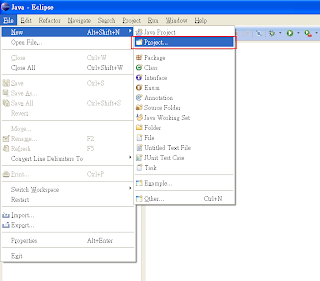
I.在Eclipse介面上,點選「File」->「New」->「Project」。

II.選擇「Android Application Project」。

III.設定相關設定,這邊就依個人的需求,自行設定即可。

IV.專案建立過程中,[Create custom launcher icon]與[Create activity]預設都會被勾選。但是目前並用不到這兩個設定,所以在這裡就把這兩個設定設定為不選擇。

V.取消[Create custom launcher icon]與[Create activity]後,按下「Finish」按鈕,就可以完成專案建立的流程了。

VI.建立好的專案架構如下圖

VII.加入新的[Package]:於[src]上按下滑鼠右鍵->[New]->[Package]

VIII.設定[Package]的名稱,[Package]的名稱會在Unity內使用到。

IX.新增[Class]給[Package]在新建立好的[package]上按下滑鼠右鍵->[New]->[Class]

X.設定[Class]的名稱,這邊設定的名稱之後也會在Unity內使用到。

XI.建立想要使用的功能的程式碼
A.Number Adder:
package com.calculator.numberincreasing;
 public class NumberAdder
 {
     public int Add(int base, int factor)
     {
         return (base + factor);
     }
 }
B.Number Multiple:
package com.calculator.numberincreasing;
 public class NumberMultipler
 {
     public int Multiple(int base, int rate)
     {
         return (base * rate);
     }
 }
XII.程式碼編寫完成後,就可以透過[Export]的方式將程式封裝,並交給Unity使用。
專案上按滑鼠右鍵->[Export]。

XIII.選擇[Java]->[JAR File]

XIV.把要匯出的資料勾選起來,這邊預設會勾選所有的資料夾。 然後指定JAR檔要輸出的位置即可。

2.如何在Unity內使用JAR檔內的方法:
I.把JAR檔放到"./Asset/Plugins/Android/"下即可。(Plugins與Android資料夾皆需要自行建立)
II.建立操作用的Script
public class Calculator : MonoBehaviour
 {
     private int Org = 10;
     private int factor = 20;
     private int Mutiple = 30;
     private int Added = 0;
     private int Mutiplier = 0;
     private AndroidJavaObject    mCal = null;
     // Use this for initialization
     void Start ()
     {
     //產生NumberAdder物件
         this.mCal = new AndroidJavaObject("com.calculator.numberincreasing.NumberAdder");
     //建立傳入參數陣列
         object[] arglist = new object[2];
         arglist[0] = (object)this.Org;
         arglist[1] = (object)this.factor;
     //呼叫方法,並取得回傳值
         this.Added = this.mCal.Call<int>("Add", arglist);
         this.mCal = new AndroidJavaObject("com.calculator.numberincreasing.NumberMultipler");
         arglist[0] = (object)this.Org;
         arglist[1] = (object)this.Mutiple;
         this.Mutiplier = this.mCal.Call<int>("Multiple", arglist);
     }

//輸出測試結果
     void OnGUI()
     {
         GUI.Label(new Rect(100.0f, 100.0f, 100.0f, 50.0f), string.Format("Org = {0}\nAdded = {1}\nMultipled = {2}", this.Org, this.Added, this.Mutiplier));
     }
 }
如果要使用JAR檔內的類別,需要透過AndroidJavaObject來產生目標類別的物件。 在產生AndroidJavaObject時所傳入的名稱為Package名稱與Class名稱的合稱。(Package = com.calculator.numberincreasing, Class = NumberAdder. Package.Class = com.calculator.numberincreasing.NumberAdder) 之後再使用AndroidJavaObject.Call()來操作指定的函式。
III.產生apk檔,並安裝到Android裝置內。
透過上述方式,就可以把一些方法封裝到其它的Package內。然後就可以給其它的專案使用。
如有需要使用到一些Android的API,也可以透過Plugins的方式來使用。
[Android]存取External Storage
在權限的部分,需在Manifest檔內加入:
<uses-permission android:name="android.permission.WRITE_EXTERNAL_STORAGE" />
<uses-permission android:name="android.permission.MOUNT_UNMOUNT_FILESYSTEMS" />
前者為設定可讀寫的權限。是必備的。 後者是設定可掛載或是卸載可移除式儲存裝置。(如沒有加入這個權限,則在進行檔案操作時,會出現"Permission Denied"的錯誤訊息)。 A.之後在進行檔案寫入的動作時, 1.如果是要寫入二進位的資料,可用FileOutputStream.write()直接寫出檔案。
private void WriteData(String Data)
{
//Check the state of storage
    if( !Environment.MEDIA_MOUNTED.equals((Environment.getExternalStorageState())) ) {
        Log.d("WriteData", "--SDCard has been removed.--");
        return;
    }

    try
    {
    //Get the path of root folder
        File rootDir = Environment.getExternalStorageDirectory();

    //Create a output stream object
        FileOutputStream outStream = new FileOutputStream(new File(rootDir.getPath(), "IOTestFile.dat"));

    //Write Data
        byte[] buffer = new byte[BUFFER_SIZE];
        buffer[0] = 0x30;
        buffer[1] = 0x31;
        buffer[2] = 0x32;
        buffer[3] = 0x33;
        buffer[4] = 0x34;
        outStream.write(buffer, 0, 5);

    //Flush it
        outStream.flush();

    //Close self
        outStream.close();

    }catch(Exception e){
        Log.d("--WriteData--", e.getMessage());
    }
}
要注意的是,使用FileOutputStream時,要把FileOutputStream放到try...catch()內。
Environment.getExternalStorageDirectory()可以取得到目前External storage所在的路徑。
2.如果是要寫入純文字檔,可用FileOutputStream與OutputStreamWriter.append()來將資料寫入檔案內。
private void WriteDataWithOutputStreamWriter()
{
    try
    {
        String FuncName = "WriteDataWithOutputStreamWriter";

    //Check the SDCard state
        if(!Environment.MEDIA_MOUNTED.equals(Environment.getExternalStorageState()))
        {
            Log.d("WriteDataWithOutputStreamWriter", "======== External SD Card not mounted ===========");
            return;
        }

    //Get the path of the root folder
        File rootDir = Environment.getExternalStorageDirectory();

    //Create file object
        File FileContent = new File(String.format("%s/%s/IOTestFile.dat", rootDir.getParent(), rootDir.getName()));

        if(!FileContent.createNewFile())
        {
            Log.d(FuncName, "Cannot create file");
        }
        Log.d("WriteDataWithOutputStreamWriter", String.format("======= Target Path = %s ============", FileContent.getPath()));

    //Create a output stream object
        FileOutputStream outStream = new FileOutputStream(FileContent);

    //Create a output stream writer
        OutputStreamWriter streamWriter = new OutputStreamWriter(outStream);

    //write data
        streamWriter.append("lalalala");

    //close writer
        streamWriter.close();

    //close output stream object
        outStream.close();
    }catch(Exception e){
        Log.d("--WriteDataByOutputStreamWriter--", e.getMessage());
    }
}
B.如果是要讀取檔案,則可以用:
1.讀取二進位檔的內容,則可用FileInputStream來取得資料即可。
private String ReadData()
{
    try
    {
    //Get the path of root folder
        File rootDir = Environment.getExternalStorageDirectory();

    //Create a input Stream Object
        FileInputStream inStream = new FileInputStream(new File(rootDir.getPath(), "IOTestFile.dat"));

    //Load the data from target
        byte[] buffer = new byte[BUFFER_SIZE];
        int DataLen = inStream.read(buffer);
        if(DataLen == -1)
        {
            Log.d("ReadData", "========= Reading Data has problem. ==================");
            throw new IOException("Reading Data has problem.");
        }

        inStream.close();

    //Show data
        TextView text = (TextView)findViewById(R.id.editText1);
        String OutText = "";
        for(int i = 0 ; i < 5 ; i++)
        {
            Log.d("ReadData", String.format("--------- Data(%x) has been loaded from %s -------------", buffer[i], rootDir.getPath()));
            OutText += String.format("%x", buffer[i]);
        }

        text.setText((CharSequence)OutText);
    }catch(Exception e){
        Log.d("--ReadData--", e.getMessage());
    }
    return "";
}
[CListCtrl]拖曳檔案至List上方
如要操作行為正確,此方法需先繼承CListCtrl之後,並改寫OnDropFiles()。
如不太強調行為正確,則改寫Dialog的OnDropFiles()也可以。
這邊選用偷懶的方式,直接改寫Dialog的OnDropFiles()。
1.先要將Dialog(CListCtrl)的Accept File屬性打開,這樣才能將檔案拖到Dialog上面並丟下。
2.加入自定訊息的
3.ON_WM_DROPFILES()
如不太強調行為正確,則改寫Dialog的OnDropFiles()也可以。
這邊選用偷懶的方式,直接改寫Dialog的OnDropFiles()。
1.先要將Dialog(CListCtrl)的Accept File屬性打開,這樣才能將檔案拖到Dialog上面並丟下。
2.加入自定訊息的
3.ON_WM_DROPFILES()
enum eMyListCtrl{ WM_USER_CHANGE_LIST = WM_APP + 0x0100 };

 ON_MESSAGE( WM_USER_CHANGE_LIST, OnDropFilesToList )

 void CFileSearchDlg::OnDropFiles(HDROP hDropInfo)
 {
   // TODO: Add your message handler code here and/or call default
    char  cFilePathName[_MAX_PATH] = {0};
    UINT nNumOfFiles = DragQueryFile(hDropInfo, 0xFFFFFFFF, NULL, 0); //文件的个数
    for ( UINT nIndex=0 ; nIndex< nNumOfFiles; ++nIndex )
    {
      DragQueryFile(hDropInfo, nIndex, cFilePathName, _MAX_PATH); //得到文件名
      // 把得到的文件名传给父窗口
      LPARAM lParam = (LPARAM)cFilePathName;
      //GetParent()->SendMessage(WM_USER_CHANGE_LIST,0,lParam);
      this->SendMessage(WM_USER_CHANGE_LIST,0,lParam);
    }

   CDialog::OnDropFiles(hDropInfo);
 }

 LRESULT CFileSearchDlg::OnDropFilesToList(WPARAM wParam, LPARAM lParam)
 {
   //m_wndListCtrl.DeleteAllItems();
   char * cFilePath = (char *)lParam;// 得到拖放文件的路径

   //Check is dir or File Path
   this->SearchFileList(cFilePath);

   return true;
 }
[Unity]AnimationState
參考資料:AnimationState
Unity版本:3.5.6f4
一般在控制AnimationClip播放時,都會使用Animation類別來控制。但如果想要控制播放速度時,確沒有介面可以控制。所以如果要變更播放各個AnimationClip的播放速度的話,就需要直接操作Animation內所儲存的AnimationStates。底下就針對AnimationState的各個屬性與操作介面來進行測試。
I.屬性:
1.enabled:(bool)
此屬性是用來控制目前所對應的AnimationClip能不能進行播放。所以在Animation Clip播放時,將AnimationState.enabled設為false時,時間軸就會停止在當下的時間。之後再把AnimationState.enabled設為true時,時間軸就會從目前停止的時間繼續往下播放。
2.weight:(float)
目前文件寫的看不懂,所以先跳過。
3.wrapMode:(WrapMode)
AnimationClip的播放模式,可以參考[Unity]Animation WarpMode。
4.time:(float)
動畫的播放時間軸,一般是從0到無限大。可以透過強制指定時間軸來讓動畫的時間軸移動到指定的時間,但此時動畫物件本身並不會到達指定時間的狀態,也就是動畫物件會停留在上次停止的位置。當開始播放動畫的時候,就會從指定的時間開始播放。
5.normalizedTime:(float)
normalize的動畫時間。此屬性為0到1。0.5代表動畫的時間的中點。
6.speed:(float)
動畫播放速度,此屬性等於1時,就是正常播放。如要反向播放的話,就只要給定負值就好。為了達到反向播放的效果,也要注意到WrapMode的問題,可以參考[Unity]Animation WarpMode。
7.normalizedSpeed:(float)
normalize的播放速度,一般是做為在兩個動畫間做同步播放使用。根據官方的說法,此屬性會比Animation.SyncLayer()易於使用。
8.length:(float)
Animation Clip的總播放時間,單位為秒。
9.layer:(int)
此屬性用來設定AnimationClip播放時的層級,層級會影響到計算動畫播放時的權重值。越高層級的AnimationClip在計算最後繪製權重時,比較可以優先得到自已所預期需要的權重值。而低層級的AnimationClip僅能使用高層級所不需用到的權重值,換句話說,也就是低層級的僅能撿高層級剩下的來用。
10.clip:(AnimationClip)
要用來播放的AnimationClip。
11.name:(String)
AnimationClip的名稱。
12.blendMode:(AnimationBlendMode)
動畫的繪製模式。可參考 。
II.操作介面:
1.AddMixingTransform(Transform mix, bool recursive = true):
把要有相同的動畫效果的GameObject.transform加到AnimationState內,這樣就可以使用同一個動畫效果套用到不同的GameObject上。這樣可以減少AnimationClip的製作數量。
recursive設為true時,代表所有混合的transform的子物件都將會被以同樣的方式播放動畫。
(目前未測試成功)
2.RemoveMixingTransform(Transform mix):
把加到AnimationState內的GameObject.transform移除。
Unity版本:3.5.6f4
一般在控制AnimationClip播放時,都會使用Animation類別來控制。但如果想要控制播放速度時,確沒有介面可以控制。所以如果要變更播放各個AnimationClip的播放速度的話,就需要直接操作Animation內所儲存的AnimationStates。底下就針對AnimationState的各個屬性與操作介面來進行測試。
I.屬性:
1.enabled:(bool)
此屬性是用來控制目前所對應的AnimationClip能不能進行播放。所以在Animation Clip播放時,將AnimationState.enabled設為false時,時間軸就會停止在當下的時間。之後再把AnimationState.enabled設為true時,時間軸就會從目前停止的時間繼續往下播放。
2.weight:(float)
目前文件寫的看不懂,所以先跳過。
3.wrapMode:(WrapMode)
AnimationClip的播放模式,可以參考[Unity]Animation WarpMode。
4.time:(float)
動畫的播放時間軸,一般是從0到無限大。可以透過強制指定時間軸來讓動畫的時間軸移動到指定的時間,但此時動畫物件本身並不會到達指定時間的狀態,也就是動畫物件會停留在上次停止的位置。當開始播放動畫的時候,就會從指定的時間開始播放。
5.normalizedTime:(float)
normalize的動畫時間。此屬性為0到1。0.5代表動畫的時間的中點。
6.speed:(float)
動畫播放速度,此屬性等於1時,就是正常播放。如要反向播放的話,就只要給定負值就好。為了達到反向播放的效果,也要注意到WrapMode的問題,可以參考[Unity]Animation WarpMode。
7.normalizedSpeed:(float)
normalize的播放速度,一般是做為在兩個動畫間做同步播放使用。根據官方的說法,此屬性會比Animation.SyncLayer()易於使用。
8.length:(float)
Animation Clip的總播放時間,單位為秒。
9.layer:(int)
此屬性用來設定AnimationClip播放時的層級,層級會影響到計算動畫播放時的權重值。越高層級的AnimationClip在計算最後繪製權重時,比較可以優先得到自已所預期需要的權重值。而低層級的AnimationClip僅能使用高層級所不需用到的權重值,換句話說,也就是低層級的僅能撿高層級剩下的來用。
10.clip:(AnimationClip)
要用來播放的AnimationClip。
11.name:(String)
AnimationClip的名稱。
12.blendMode:(AnimationBlendMode)
動畫的繪製模式。可參考 。
II.操作介面:
1.AddMixingTransform(Transform mix, bool recursive = true):
把要有相同的動畫效果的GameObject.transform加到AnimationState內,這樣就可以使用同一個動畫效果套用到不同的GameObject上。這樣可以減少AnimationClip的製作數量。
recursive設為true時,代表所有混合的transform的子物件都將會被以同樣的方式播放動畫。
(目前未測試成功)
2.RemoveMixingTransform(Transform mix):
把加到AnimationState內的GameObject.transform移除。
[Unity]Animation WarpMode
參考資料:Animation.wrapMode、WrapMode。
Unity版本:3.5.6f4
在Unity內Animation的WrapMode可以透過Script來變更。以下針對各個參數進行說明:
1.WrapMode.Default:
直接拿Amination Clip內設定的wrapMode來進行動畫播放。預設的wrapMode為WrapMode.Once。
2.WrapMode.Once:
當動畫時間軸到達Animation Clip終點時,正在播放中的Animation Clip會被自動的停止播放,並且時間軸會被重設回Animation Clip的一開始。
不過當Animation Clip是從終點反向播放到起點時,雖然在播放到起點時會也會被自動停止,但是時間軸並不會被重置回終點,而是留在起點。
3.WrapMode.Loop:
當動畫時間軸到達Animation Clip的終點時,時間軸會又回到起點的位置,並且繼續播放動畫。如果將播放模式設為反向時(即將Animation[ClipName].speed設為負值),則會從反向播放動畫,而播放的起點與終點都會跟正向播放時相反。
Note:根據官方的說法,將AnimationState.speed設為負值時,Animation Clip就會被反向播放(A negative playback speed will play the animation backwards.)。但目前測試由3dMax匯出的Animation以及使用Unity Animation所做出的Clip,在播放移動Animation時,把AnimationState.speed設為-1,播放的結果是物件直接跳到起始位置,並沒在從終點移動到起點位置。這邊還需要再確認問題點在那邊。
Note(2012/11/20):
今找到原因了,原先測試時,只有變更AnimationState.speed,而沒有去變更AnimationState.time。所以播放時,時間軸就已經在0的位置了,也因此看不到動畫做動。如要反向播放動畫則需變更AnimationState.Speed為負值以及設定AnimationState.time不為起點。
4.WrapMode.PingPong:
當動畫時間軸到達Animation Clip的終點時,時間軸會在往起點的方向前進。這個動畫效果會使物件重複的在Animation Clip的起點與終點之間來回的播放動畫。對於需要來回反複播放的動畫而言,就可以設定成此狀態。
5.WrapMode.ClampForever:
當動畫時間軸到達Animation Clip的終點時,時間軸將會停止在Animaiton Clip的終點,且動畫播放狀態依然是播放中,也就是Animation不會停止Animation Clip的動畫播放。而如果設定為反向播放時,時間軸到達起點時,也一樣會停止在起點,且Animaiton Clip也是在播放中的狀態。也因此,此設定會使Animation Clip只播放一次。
根據官方文件的說法,這個設定可以用在播放時間軸到達終點後不打算結束的Additive Animation上。根據測試的結果為,動畫物件是會停在時間軸的結束狀態下,但AnimationStates[].time還是會持續的增加或是減少(依據設定的播放時間值)。
在Animation以及Animation Clip上都有WrapMode的屬性,而透過Script去設定時,卻有些許的不同。對於wrapMode這個屬性,在Animation本身上,是可以在播放中就去設定,而且會立即生效;但是當Animation Clip正在播放中的時後,AnimationClip.wrapMode是不能被變更的(唯讀狀態)。
以下為操作測試:
I.在Script內去變更Animation.wrapMode時,WrapMode會立即的套用在Animation Clip的播放上(如果是透過Inspector來變更,則WrapMode不會立即的套用在Animation Clip的播放上),但Animation Clip.warpMode還是保持原本的設定。
例如:Animation.wrapMode原本設定為WrapMode.Once,Animation Clip.wrapMode也設定為WrapMode.Once。在Animation.Play()之後,且Animation Clip播放完畢之前,將 Animation.wrapMode改為WrapMode.PingPong。則此時看到的動畫效果就變成來回播放,但是Animation Clip.wrapMode還是依舊為WrapMode.Once。
II.在Script內去變更Animation Clip.wrapMode時,WrapMode會立即套用到Animation Clip.wrapMode,但是並不會影響到正在播放的Animation。
例如:Animation.wrapMode原本設定為WrapMode.Once,Animation Clip.wrapMode也設定為WrapMode.Once。在Animation.Play()之後,且Animation Clip播放完畢之前,將 Animation.wrapMode改為WrapMode.PingPong。則此時看到的動畫還是播完後就停止了,但此時又再重新播放動畫的話,動畫效果還是一樣只播一次。不過在Animation Clip.wrapMode的設定上,是有被變更為WrapMode.PingPong。
例外原因:
會出現上面的狀況是因為Animation是透過AnimationState來控制動畫的播放。根據目前的測試,在編輯模式下,AnimationStates是一個空的陣列(圖1.)。當啟用Play模式時,Animation會把在Animations內所指定的Animation Clip的name以及wrapMode新增到AnimationStates內(圖2.)(Animation Clip的設定請參考圖3.)。由這邊看出Unity看起來是在Animation初始化的時候取得AnimationClip.wrapMode,並加到AnimationState內。
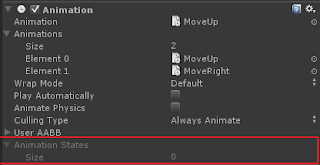


在上述的狀況下,變更Animation Clip.wrapMode(圖4.),此時卻發現一開始加到AnimationStates的wrapMode卻沒有變更。所以由此推測,這邊的wrapMode是從AnimationClip.wrapMode複製來的,而不是取得參考。這也可以指出,為什麼在Animation沒有重新取得AnimationClip時,播放的結果總是不同於設定的值。所以之後再怎麼變更AnimacionClip.wrapMode,Animatoin也不可能知到目前指定的AnimationClip已經有任何的變化。

 圖4.變更AnimationClip.wrapMode 圖5.[圖4.]狀態下的Animation資訊
解決方案:
i.在使用Unity Editor的模式下,僅需再重新Play Game Mode,就可以使用到變更後的WrapMode。
ii.在使用編譯後的執行檔時,有三種方法可以使用變更後的WrapMode:
1.重新載入場景。
2.刪除目前GameObject所持有的Animation元件,並再重新加入Animation元件與Animation Clip
後。如要用這方法,則需在刪除Animation後的下一個Frame才可以再新增Animation元件,
不然Unity會跳出物件還存在且不可重複加入的錯誤訊息。原因是Object.Destroy()所說的
「物件的刪除總是在Update loop結束之後以及rendering之前發生」。
3.直接將新的Animation Clip.wrapMode指定給Animation[Animation Clip.name].wrapMode。
結論:
1.在Inspector修改Animation.wrapMode並不會立刻套用到目前的播放上。(AnimaitonStates不會被立即變更)
2.透過Script修改Animation.wrapMode會立即套用到所有的AnimationClip(包含目前的播放)在Animation Component內的wrapMode上。(AnimationStates會被立即變更)
3.變更過的AnimationClip.wrapMode需要Animation Component進行重載後,才會更新到AnimaitonStates。
4.播放中的Animation Clip是不能進行wrapMode的變更。
Unity版本:3.5.6f4
在Unity內Animation的WrapMode可以透過Script來變更。以下針對各個參數進行說明:
1.WrapMode.Default:
直接拿Amination Clip內設定的wrapMode來進行動畫播放。預設的wrapMode為WrapMode.Once。
2.WrapMode.Once:
當動畫時間軸到達Animation Clip終點時,正在播放中的Animation Clip會被自動的停止播放,並且時間軸會被重設回Animation Clip的一開始。
不過當Animation Clip是從終點反向播放到起點時,雖然在播放到起點時會也會被自動停止,但是時間軸並不會被重置回終點,而是留在起點。
3.WrapMode.Loop:
當動畫時間軸到達Animation Clip的終點時,時間軸會又回到起點的位置,並且繼續播放動畫。如果將播放模式設為反向時(即將Animation[ClipName].speed設為負值),則會從反向播放動畫,而播放的起點與終點都會跟正向播放時相反。
Note:根據官方的說法,將AnimationState.speed設為負值時,Animation Clip就會被反向播放(A negative playback speed will play the animation backwards.)。
Note(2012/11/20):
今找到原因了,原先測試時,只有變更AnimationState.speed,而沒有去變更AnimationState.time。所以播放時,時間軸就已經在0的位置了,也因此看不到動畫做動。如要反向播放動畫則需變更AnimationState.Speed為負值以及設定AnimationState.time不為起點。
4.WrapMode.PingPong:
當動畫時間軸到達Animation Clip的終點時,時間軸會在往起點的方向前進。這個動畫效果會使物件重複的在Animation Clip的起點與終點之間來回的播放動畫。對於需要來回反複播放的動畫而言,就可以設定成此狀態。
5.WrapMode.ClampForever:
當動畫時間軸到達Animation Clip的終點時,時間軸將會停止在Animaiton Clip的終點,且動畫播放狀態依然是播放中,也就是Animation不會停止Animation Clip的動畫播放。而如果設定為反向播放時,時間軸到達起點時,也一樣會停止在起點,且Animaiton Clip也是在播放中的狀態。也因此,此設定會使Animation Clip只播放一次。
根據官方文件的說法,這個設定可以用在播放時間軸到達終點後不打算結束的Additive Animation上。根據測試的結果為,動畫物件是會停在時間軸的結束狀態下,但AnimationStates[].time還是會持續的增加或是減少(依據設定的播放時間值)。
在Animation以及Animation Clip上都有WrapMode的屬性,而透過Script去設定時,卻有些許的不同。對於wrapMode這個屬性,在Animation本身上,是可以在播放中就去設定,而且會立即生效;但是當Animation Clip正在播放中的時後,AnimationClip.wrapMode是不能被變更的(唯讀狀態)。
以下為操作測試:
I.在Script內去變更Animation.wrapMode時,WrapMode會立即的套用在Animation Clip的播放上(如果是透過Inspector來變更,則WrapMode不會立即的套用在Animation Clip的播放上),但Animation Clip.warpMode還是保持原本的設定。
例如:Animation.wrapMode原本設定為WrapMode.Once,Animation Clip.wrapMode也設定為WrapMode.Once。在Animation.Play()之後,且Animation Clip播放完畢之前,將 Animation.wrapMode改為WrapMode.PingPong。則此時看到的動畫效果就變成來回播放,但是Animation Clip.wrapMode還是依舊為WrapMode.Once。
II.在Script內去變更Animation Clip.wrapMode時,WrapMode會立即套用到Animation Clip.wrapMode,但是並不會影響到正在播放的Animation。
例如:Animation.wrapMode原本設定為WrapMode.Once,Animation Clip.wrapMode也設定為WrapMode.Once。在Animation.Play()之後,且Animation Clip播放完畢之前,將 Animation.wrapMode改為WrapMode.PingPong。則此時看到的動畫還是播完後就停止了,但此時又再重新播放動畫的話,動畫效果還是一樣只播一次。不過在Animation Clip.wrapMode的設定上,是有被變更為WrapMode.PingPong。
例外原因:
會出現上面的狀況是因為Animation是透過AnimationState來控制動畫的播放。根據目前的測試,在編輯模式下,AnimationStates是一個空的陣列(圖1.)。當啟用Play模式時,Animation會把在Animations內所指定的Animation Clip的name以及wrapMode新增到AnimationStates內(圖2.)(Animation Clip的設定請參考圖3.)。由這邊看出Unity看起來是在Animation初始化的時候取得AnimationClip.wrapMode,並加到AnimationState內。

圖1.編輯模式下的Animation States

圖2.Play模式下的Animation States

圖3.AnimationClip的設定
在上述的狀況下,變更Animation Clip.wrapMode(圖4.),此時卻發現一開始加到AnimationStates的wrapMode卻沒有變更。所以由此推測,這邊的wrapMode是從AnimationClip.wrapMode複製來的,而不是取得參考。這也可以指出,為什麼在Animation沒有重新取得AnimationClip時,播放的結果總是不同於設定的值。所以之後再怎麼變更AnimacionClip.wrapMode,Animatoin也不可能知到目前指定的AnimationClip已經有任何的變化。

解決方案:
i.在使用Unity Editor的模式下,僅需再重新Play Game Mode,就可以使用到變更後的WrapMode。
ii.在使用編譯後的執行檔時,有三種方法可以使用變更後的WrapMode:
1.重新載入場景。
2.刪除目前GameObject所持有的Animation元件,並再重新加入Animation元件與Animation Clip
後。如要用這方法,則需在刪除Animation後的下一個Frame才可以再新增Animation元件,
不然Unity會跳出物件還存在且不可重複加入的錯誤訊息。原因是Object.Destroy()所說的
「物件的刪除總是在Update loop結束之後以及rendering之前發生」。
3.直接將新的Animation Clip.wrapMode指定給Animation[Animation Clip.name].wrapMode。
結論:
1.在Inspector修改Animation.wrapMode並不會立刻套用到目前的播放上。(AnimaitonStates不會被立即變更)
2.透過Script修改Animation.wrapMode會立即套用到所有的AnimationClip(包含目前的播放)在Animation Component內的wrapMode上。(AnimationStates會被立即變更)
3.變更過的AnimationClip.wrapMode需要Animation Component進行重載後,才會更新到AnimaitonStates。
4.播放中的Animation Clip是不能進行wrapMode的變更。
[Unity]Animation Component - Attributes
參考資料:Scripting > Runtime Classes > Animation
跟據官方的說法,這個元件是用來做動畫播放使用。而整個動畫系統是利用「權重」的方式來進行動畫的播放。相關內容可以參考Unity Manual > Animation Scripting。底下針對Animation所提供的屬性來進行說明。
1.clip:(Animation Clip)
在沒有指定播放的clip時進行播放時,所會播放的Animation clip。即在Script內呼叫Animation.Play()時,Animation Component就會播放此組clip。在Inspector底下所看到的屬性如圖.1的紅框框選處。

2.playAutomatically:(bool)
這個屬性是用來決定在GameObject啟動(Active)時,是否要播放預設的Animation Clip。也就是此值為true時,Animation System則會在GameObject設為啟動(Active)之後,自動播放Animation.clip的動畫內容。在Inspector底下所看到的屬性如圖.1的綠框框選處。
3.wrapMode:(WrapMode)
此屬性是用來決定當Animation Clip播放完畢時,接下來要做何種處理。可以參考[Unity]Animation WarpMode。
4.isPlaying:(bool)
此屬性可用來判斷Animation Clip是否已經被播放完畢。當此屬性為true時,即是指定的Animation Clip還在播放中;反之為false時,則代表指定的Animation Clip已經停止播放了。
5.this[string name]:(AnimationState)
此Indexer可以透過Animation Clip的名稱來取得其所用到的AnimationState。因此如有需要修改AnimationState的屬性時,就可以使用此屬性。說明測試也可以參考[Unity]AnimationState。
6.animatePhysics:(bool)
這個屬性是用來設定Animation播放時,會不會受到物理引擎的影響。當此屬性設為true時,Animation Clip播放時,就會被加到物理引擎內進行計算。但如要使此設定有效時,還必需先在要播放Animation Clip的GameObject上加上RigidBody,並設定成會受物理引擎影響。在Inspector底下所看到的屬性如圖1.的黃框框選處。
Note:目前測試在播放水平移動的動畫時,再加上重力影響時,高度座標的的確是有所改變。
但其變化量比無播放動畫時的狀況還要來的小很多。
7.cullingType:(AnimationCullingType)
跟據官的說法,當culling被起動時(也就是設定不是AnimationCullingType.AlwaysAnimate),Unity會在animation不會被使用者看到時,自動的停止AnimatoinClip的播放。因此這個設定是用來節省效能消耗。當動畫元件被culled的時候,AnimatoinState、Event或是Sample Animation(可以參考animation.sample() usage)都不會有做用。在Inspector底下所看到的屬性如圖1.的紫框框選處。(不過目前測試沒有成功的試出來。)
8.localBounds:(Bounds)
此屬性為Animation的動畫元件(animation component)在區域座標(local space)下的Axis-aligned minimum bounding box(AABB)。跟據官方的說法,此屬性在預設的條件下,是跟據動畫狀態(animation state,也就是所附加的Animation Clip)來計算的。而使用者也可以透過重新指定數值來變更目前的localBounds。
如有要數值更改回原設定值,就僅需將Animation.cullingType設定為AnimationCullingType.BasedOnClipBounds即可。在Animation.cullingType沒有設定為AnimationCullingType.BasedOnClipBounds或是AnimationCullingType.BasedonUse的時候,此屬性是沒有被定義的。然而當Animation.localBounds被設定時,系統就會自動將Animation.cullingType設定為AnimationCullingType.BasedOnUserBounds。
跟據官方的說法,這個元件是用來做動畫播放使用。而整個動畫系統是利用「權重」的方式來進行動畫的播放。相關內容可以參考Unity Manual > Animation Scripting。底下針對Animation所提供的屬性來進行說明。
1.clip:(Animation Clip)
在沒有指定播放的clip時進行播放時,所會播放的Animation clip。即在Script內呼叫Animation.Play()時,Animation Component就會播放此組clip。在Inspector底下所看到的屬性如圖.1的紅框框選處。

圖1.Animation設定介面
2.playAutomatically:(bool)
這個屬性是用來決定在GameObject啟動(Active)時,是否要播放預設的Animation Clip。也就是此值為true時,Animation System則會在GameObject設為啟動(Active)之後,自動播放Animation.clip的動畫內容。在Inspector底下所看到的屬性如圖.1的綠框框選處。
3.wrapMode:(WrapMode)
此屬性是用來決定當Animation Clip播放完畢時,接下來要做何種處理。可以參考[Unity]Animation WarpMode。
4.isPlaying:(bool)
此屬性可用來判斷Animation Clip是否已經被播放完畢。當此屬性為true時,即是指定的Animation Clip還在播放中;反之為false時,則代表指定的Animation Clip已經停止播放了。
5.this[string name]:(AnimationState)
此Indexer可以透過Animation Clip的名稱來取得其所用到的AnimationState。因此如有需要修改AnimationState的屬性時,就可以使用此屬性。說明測試也可以參考[Unity]AnimationState。
6.animatePhysics:(bool)
這個屬性是用來設定Animation播放時,會不會受到物理引擎的影響。當此屬性設為true時,Animation Clip播放時,就會被加到物理引擎內進行計算。但如要使此設定有效時,還必需先在要播放Animation Clip的GameObject上加上RigidBody,並設定成會受物理引擎影響。在Inspector底下所看到的屬性如圖1.的黃框框選處。
Note:目前測試在播放水平移動的動畫時,再加上重力影響時,高度座標的的確是有所改變。
但其變化量比無播放動畫時的狀況還要來的小很多。
7.cullingType:(AnimationCullingType)
跟據官的說法,當culling被起動時(也就是設定不是AnimationCullingType.AlwaysAnimate),Unity會在animation不會被使用者看到時,自動的停止AnimatoinClip的播放。因此這個設定是用來節省效能消耗。當動畫元件被culled的時候,AnimatoinState、Event或是Sample Animation(可以參考animation.sample() usage)都不會有做用。在Inspector底下所看到的屬性如圖1.的紫框框選處。(不過目前測試沒有成功的試出來。)
8.localBounds:(Bounds)
此屬性為Animation的動畫元件(animation component)在區域座標(local space)下的Axis-aligned minimum bounding box(AABB)。跟據官方的說法,此屬性在預設的條件下,是跟據動畫狀態(animation state,也就是所附加的Animation Clip)來計算的。而使用者也可以透過重新指定數值來變更目前的localBounds。
如有要數值更改回原設定值,就僅需將Animation.cullingType設定為AnimationCullingType.BasedOnClipBounds即可。在Animation.cullingType沒有設定為AnimationCullingType.BasedOnClipBounds或是AnimationCullingType.BasedonUse的時候,此屬性是沒有被定義的。然而當Animation.localBounds被設定時,系統就會自動將Animation.cullingType設定為AnimationCullingType.BasedOnUserBounds。
使用Google Code Prettify來顯示程式碼
這邊網路上可以找到不少的參考資料,但為了自己方便尋找,所以就根據參考來源,備份一份資料。
參考來源:
1.優力歐不眠夜[在 blogger 中加入 google-code-prettify]
2.Google-Code-Prettify
I.設定:
使用方式如下:
1.登入網誌後台後選擇『範本』->『修改HTML』
2.在HTML內找到</head>,並將下列程式碼貼在</head>的前面。
3.然後在body標籤內加上onload='prettyPrint()'。
(參考資料是利用<script>prettyPrint();</script>; )
4.存檔後,就可以用了。
II.如何使用:
之後如果在文章內需要貼程式碼時,就需要在HTML模式下,加入下面的語法。
III.實作範例:
用起來的感覺會像是底下這樣(用C++作範例)
[HTML語法]
[顯示畫面]
IV.行號顯示:
如果要顯示行號的話,就要在原本的lang後面加上linenums即可。
[HTML碼]
[顯示畫面]
如果在顯示區間內所顯示的程式碼是從原先的程式碼的第100行開始,就可以在linenums後面加上分號以及開頭的行號數值,這樣prettyprint就會把目前這段程式碼應該所在的行號標出來了。
[HTML碼]
[顯示畫面]
不過目前google code prettify在顯示行號上,就只會顯示(行號 Mod 5 == 0 &&行號 > 0)的行數的行號嚕。
雖然用起來有點麻煩,但是顯示上看起來還算可以嚕。
如果覺得上面的方法太麻煩,還有現成的網頁工具可以用,Source Code Formatter for Blogger, Blogspot , Blog & Blogging, Format Formatting Tool。
好處是,他可以幫你解決符號轉換的問題,也可以顯示每行的行號,缺點是,就沒有顏色了。XD
參考來源:
1.優力歐不眠夜[在 blogger 中加入 google-code-prettify]
2.Google-Code-Prettify
I.設定:
使用方式如下:
1.登入網誌後台後選擇『範本』->『修改HTML』
2.在HTML內找到</head>,並將下列程式碼貼在</head>的前面。
<link href="http://google-code-prettify.googlecode.com/svn/trunk/src/prettify.css" rel="stylesheet" type="text/css"></link>
<script src="http://google-code-prettify.googlecode.com/svn/trunk/src/prettify.js" type="text/javascript"></script>
3.然後在body標籤內加上onload='prettyPrint()'。
(參考資料是利用<script>prettyPrint();</script>; )
4.存檔後,就可以用了。
II.如何使用:
之後如果在文章內需要貼程式碼時,就需要在HTML模式下,加入下面的語法。
<pre class="prettyprint lang-*"> //要顯示的文字 </pre>「*」表示要用來顯示的語言類型,定義請參考How do I specify the language of my code?
III.實作範例:
用起來的感覺會像是底下這樣(用C++作範例)
[HTML語法]
<pre class="prettyprint lang-cpp">
class MyClass
{
    private:
        int Counter;
        std::vector<int> mCountList;

    public:
        MyClass(void);

    public:
        void Show(void);
}
</pre>
[顯示畫面]
class MyClass
{
private:
int Counter;
std::vector<int> mCountList;
public:
MyClass(void);
public:
void Show(void);
}
在要顯示的程式碼內,如果有要用到「<」、「>」,要記得,一定要換成HTML裡面用的「<」及「>」。不然會變成一片空白嚕。IV.行號顯示:
如果要顯示行號的話,就要在原本的lang後面加上linenums即可。
[HTML碼]
<pre class="prettyprint lang-cpp linenums">
class MyClass
{
    private:
        int Counter;

    public:
        MyClass(void);

    public:
        void Show(void);
}
</pre>
[顯示畫面]
class MyClass
{
    private:
        int Counter;
        std::vector<int> mCountList;

    public:
        MyClass(void);

    public:
        void Show(void);
}
如果在顯示區間內所顯示的程式碼是從原先的程式碼的第100行開始,就可以在linenums後面加上分號以及開頭的行號數值,這樣prettyprint就會把目前這段程式碼應該所在的行號標出來了。
[HTML碼]
<pre class="prettyprint lang-cpp linenums:100">
class MyClass
{
    private:
        int Counter;

    public:
        MyClass(void);

    public:
        void Show(void);
}
</pre>
[顯示畫面]
class MyClass
{
    private:
        int Counter;
        std::vector<int> mCountList;

    public:
        MyClass(void);

    public:
        void Show(void);
}
不過目前google code prettify在顯示行號上,就只會顯示(行號 Mod 5 == 0 &&行號 > 0)的行數的行號嚕。
雖然用起來有點麻煩,但是顯示上看起來還算可以嚕。
如果覺得上面的方法太麻煩,還有現成的網頁工具可以用,Source Code Formatter for Blogger, Blogspot , Blog & Blogging, Format Formatting Tool。
好處是,他可以幫你解決符號轉換的問題,也可以顯示每行的行號,缺點是,就沒有顏色了。XD
[C++, C#]class之間的callback
最近在工作上有看到比較好的方法,所以就在這邊記錄起來。
這邊的作法,就是利用繼承的方式,來讓callback的介面,可以傳遞到下一層的類別內。
[C++]
1.先建立要用來當通知器的介面
2.建立要用來操作的類別
<head file>
2.1.這邊的範例是建立操作物件時,就順便指定被通知的對象。
<cpp>
3.建立被通知的對象,被通知的對象需要繼承通知介面。
<head file>
3.1.這邊是在被通知對象被建立時,就把自己塞給操作物件。
<cpp>
之後,COperator就可以透過INotifier所提供的介面,把事件回傳給CReceiver了。
[C#]
在C#底下,要做這件事情就變得比較簡單了。一開始要先在操作物件內先宣告要用來當事件的函式。
之後就在要被通知的對象內,將自己要用來作回呼的函式,加到事件內。
這樣的作法,可以添加複數個事件,也就是可以有2個以上的物件將自己的回呼介面,加到這個事件內。
而當事件發生的時候,這些有加入事件的物件,都會依序收到同樣的事件通知。
這邊的作法,就是利用繼承的方式,來讓callback的介面,可以傳遞到下一層的類別內。
[C++]
1.先建立要用來當通知器的介面
//用來Callback用的通知器
class INotifier
{
//要用來Callback的介面
    public:
        virtual void NoReturnFunc(void)  = 0;
        virtual bool BoolReturnFunc(void) = 0;
        virtual void PassValFunc(int Val) = 0;
}
2.建立要用來操作的類別
<head file>
class COperator
{
    private:
        INotifier mNotifyTarget;   //被通知的對象

    public:
        COperator(INotifier NotifyTarget); //建構子
}
2.1.這邊的範例是建立操作物件時,就順便指定被通知的對象。
<cpp>
COperator::COperator(INotifier NotifyTarget)
{
    this->mNotifyTarget = NotifyTarget;

    if( this->mNotifyTarget != NULL )
        this->mNotifyTarget->NoReturnFunc();
}
3.建立被通知的對象,被通知的對象需要繼承通知介面。
<head file>
class CReceiver : public INotifier
{
    private:
        COperator *mOperator;

    public:
        CReceiver(void);

//繼承來的介面,內容要自行實做
    public:
        virtual void NoReturnFunc(void);
        virtual bool BoolReturnFunc(void);
        virtual void PassValFunc(int Val);
}
3.1.這邊是在被通知對象被建立時,就把自己塞給操作物件。
<cpp>
CReceiver::CReceiver(void)
{
    this->mOperator = new COperator(this);
}
之後,COperator就可以透過INotifier所提供的介面,把事件回傳給CReceiver了。
[C#]
在C#底下,要做這件事情就變得比較簡單了。一開始要先在操作物件內先宣告要用來當事件的函式。
public class COperator
{
//使用委派宣告一個函式介面
    public delegate void OnNoReturnFuncEvent();

//宣告此介面為一個事件
    public event OnNoReturnFuncEvent NoReturnFuncNotifier = null;

//要做callback事件處理的函式
    void OperatingFunc()
    {
        if(this.NoReturnFuncNotifier != null)
            this.NoReturnFuncNotifier();
    }
}
之後就在要被通知的對象內,將自己要用來作回呼的函式,加到事件內。
這樣的作法,可以添加複數個事件,也就是可以有2個以上的物件將自己的回呼介面,加到這個事件內。
而當事件發生的時候,這些有加入事件的物件,都會依序收到同樣的事件通知。
public class Receiver
{
//宣告操作物件
    private COperator mOperator = new COperator();

    public Receiver()
    {
    //把自已的callback介面加到操作對象去
        this.mOperator.NoReturnFuncNotifier += this.OnNoReturnFucn;
    }

    //這邊的介面宣告要與COperator所宣告的委派函式介面一樣
    public void OnNoReturnFucn()
    {
        //做要做的事情
    }
}
Subscribe to:
Posts (Atom)
-
 參考資料: Input Input Manager 測試手把 :PS Analog gamepad Script語言:C# Unity 版本:3.4 Unity提供了3種輸入裝置可以使用,鍵盤、滑鼠、以及遊戲手把。 ...
 -
Markdown becomes the most popular documenting language in any technical documentation nowadays. The benefit of using Markdown is getting for...